Armazém
O Armazém é o armazenamento de objetos da Zenifra. Ele guarda imagens, vídeos, documentos, backups e qualquer outro arquivo das suas aplicações, com acesso pelo console ou pelas ferramentas e SDKs que você já usa. Você paga pelo espaço ocupado e pelas requisições, sem plano mínimo.
O Armazém está em beta e, por enquanto, é liberado para organizações convidadas. Se a sua organização ainda não tem acesso, abra o menu Armazém no console, conte como pretende usar e clique em Quero participar do beta. Quando a organização for liberada, o owner e quem fez o pedido recebem um e-mail.
Como funciona
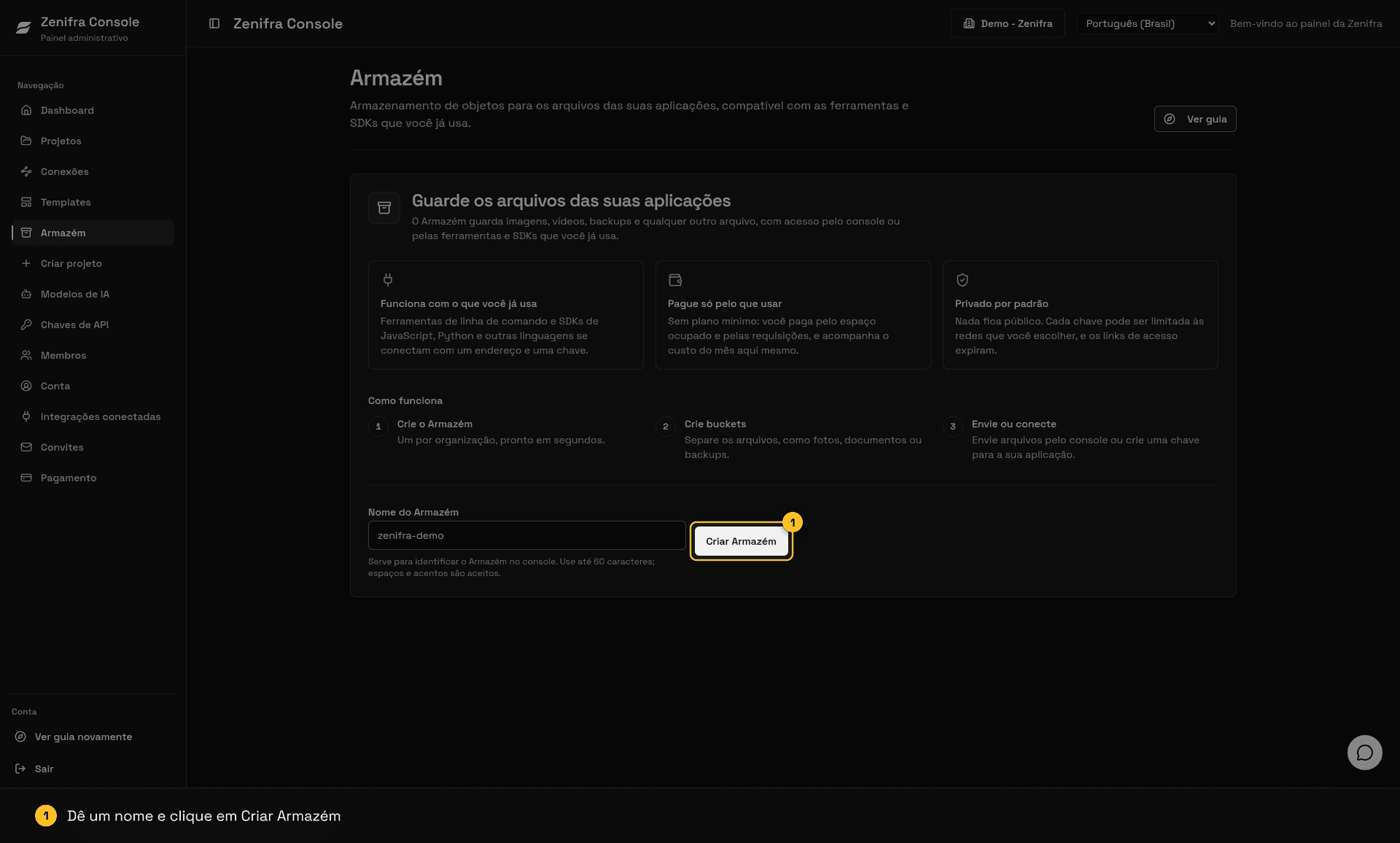
- Crie o Armazém. Cada organização tem um Armazém, criado no menu Armazém do console. Ele é permanente: não é possível removê-lo, só os buckets dentro dele.
- Crie buckets. Um bucket agrupa arquivos, como
fotos,documentosoubackups. - Envie arquivos ou conecte uma aplicação. Use o console para enviar e baixar arquivos, ou crie uma chave de acesso e conecte sua aplicação. Veja Conectar aplicações.
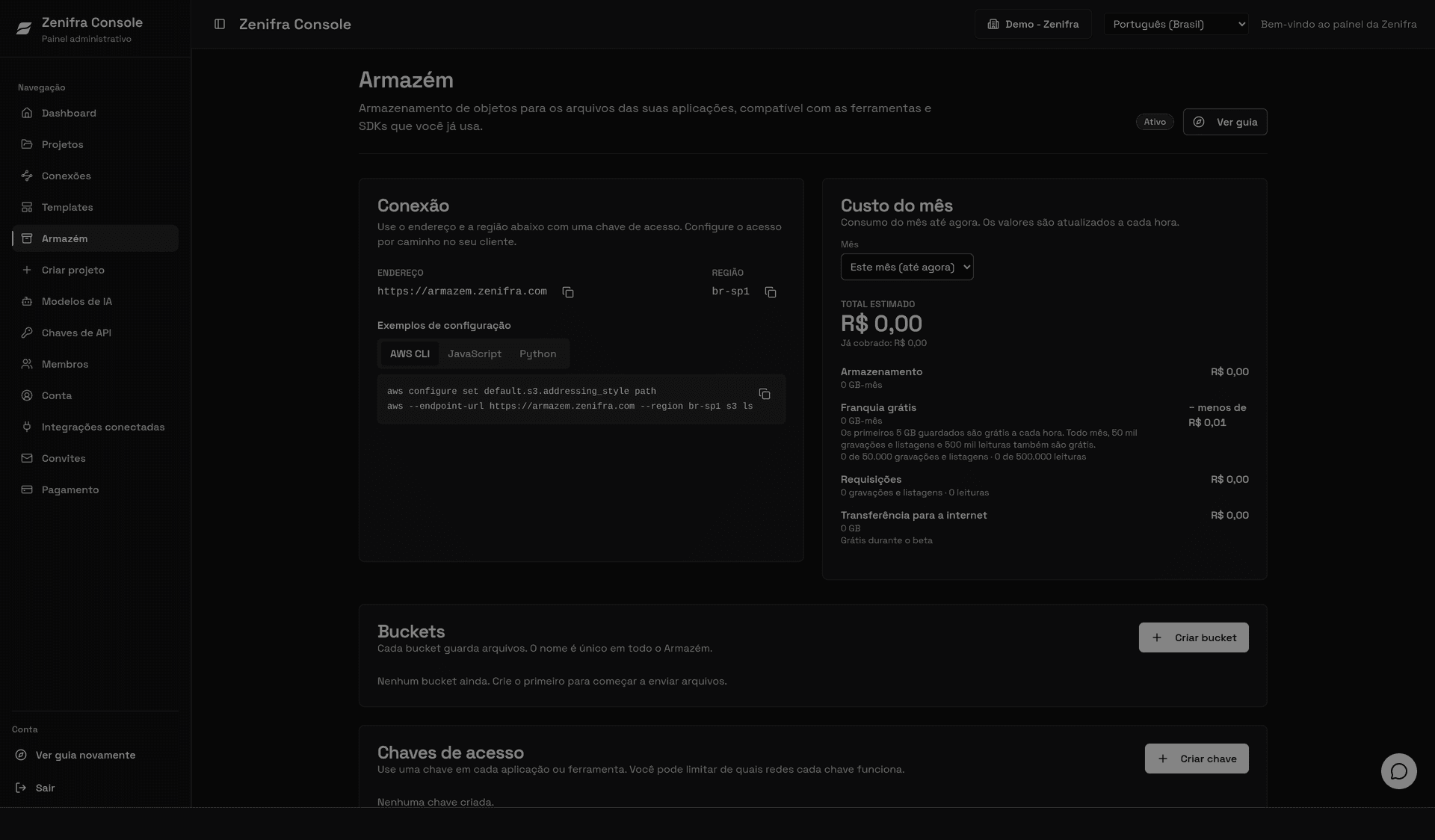
| Dado | Valor |
|---|---|
| Endereço | https://armazem.zenifra.com |
| Região | br-sp1 |
| Endereço de cada bucket | https://<bucket>.armazem.zenifra.com/<arquivo> |
Buckets
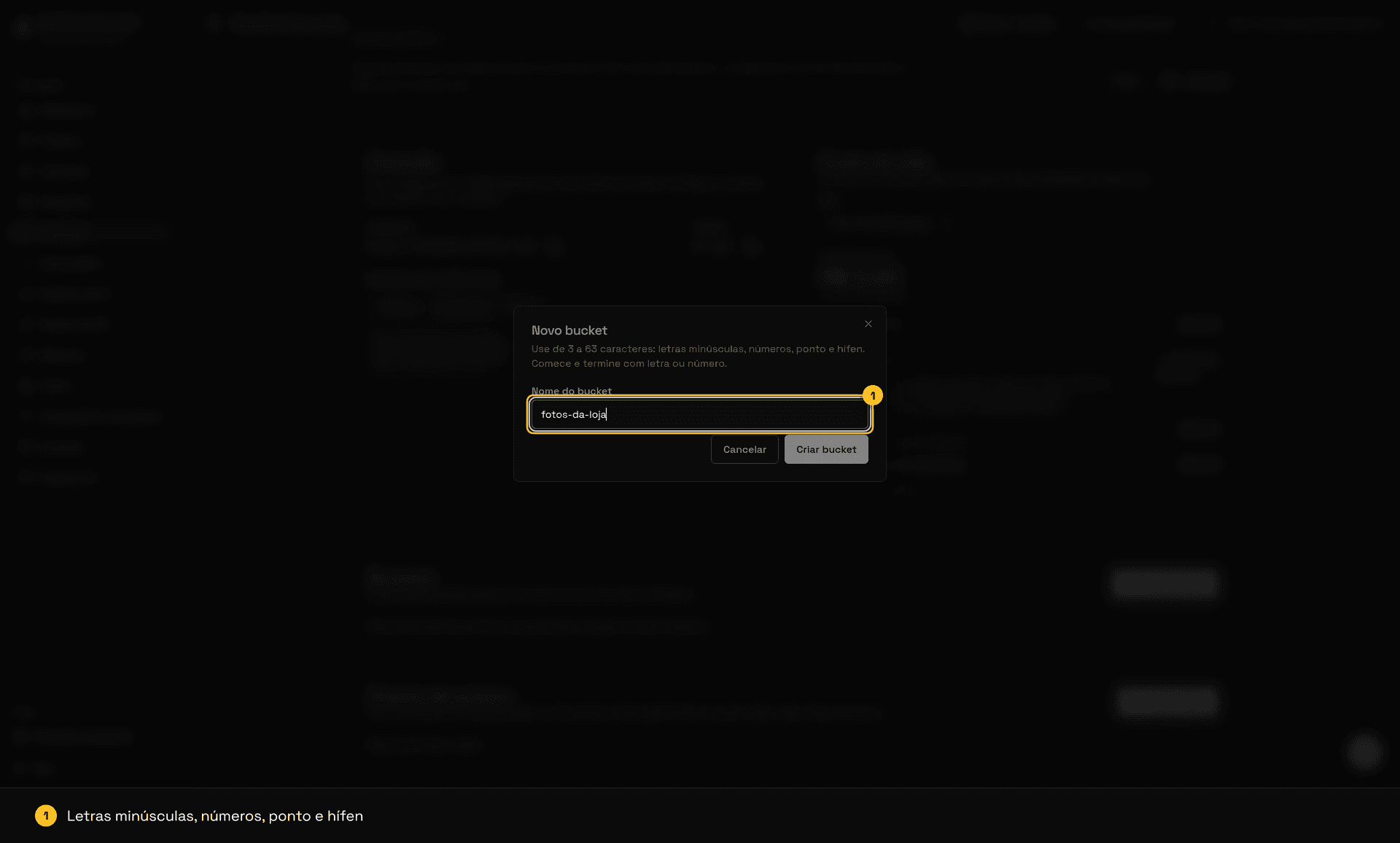
O nome de um bucket é único em todo o Armazém e segue estas regras:
- de 3 a 63 caracteres;
- apenas letras minúsculas, números e hífen;
- começa e termina com letra ou número;
adminé reservado.
Cada organização pode ter até 10 buckets. Veja Limites e cobrança para pedir mais.
Excluir um bucket
Um bucket vazio é excluído na hora. Um bucket com arquivos só é excluído depois de uma confirmação de quem está conectado ao console:
- contas com verificação em duas etapas digitam o código do aplicativo autenticador;
- as demais contas recebem por e-mail um código de 6 dígitos, válido por 15 minutos.
Depois da confirmação, o bucket e todos os arquivos são apagados em segundo plano. Arquivos apagados não podem ser recuperados. Chaves de acesso e API Keys não excluem buckets com arquivos.
Arquivos no console
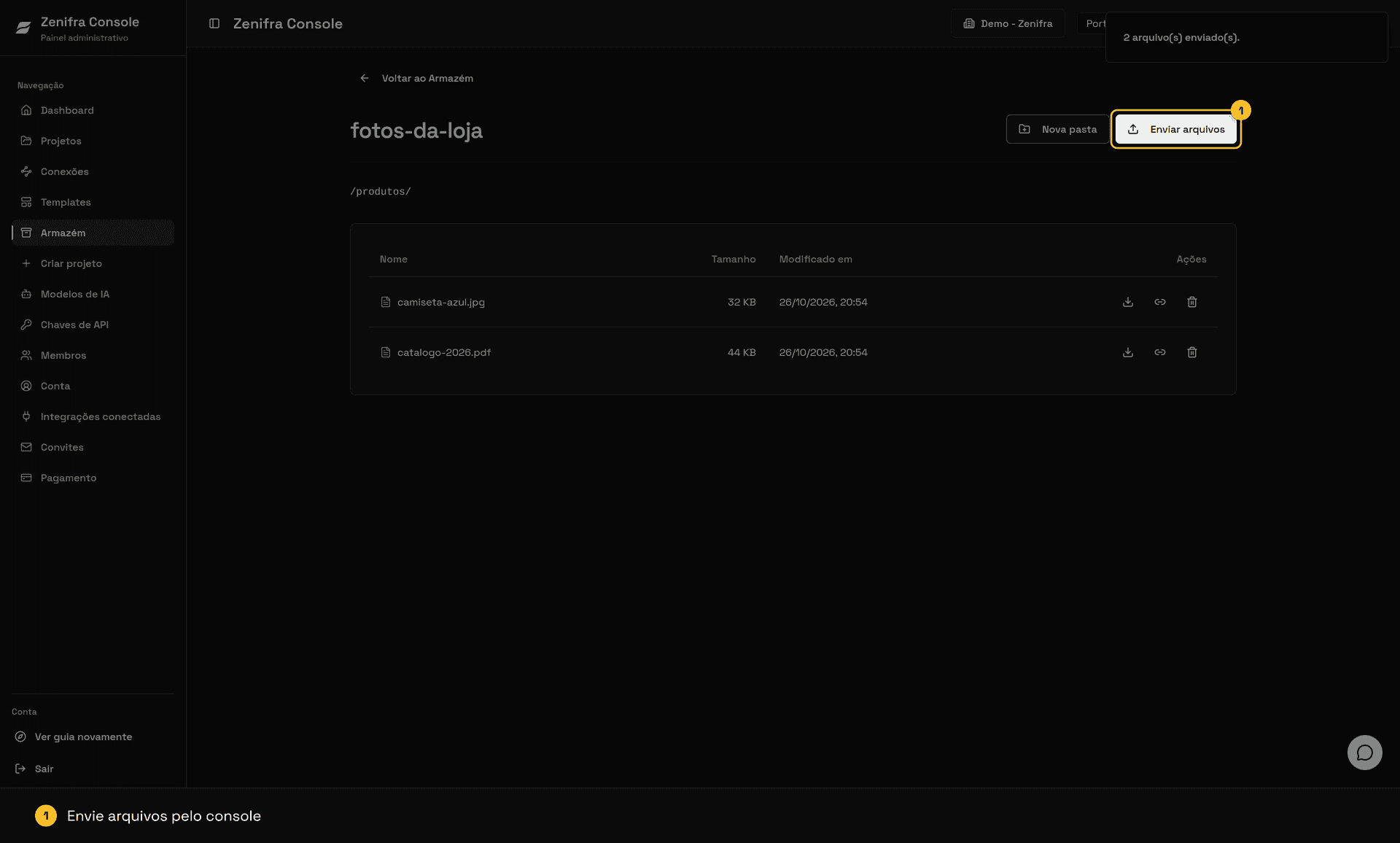
Ao abrir um bucket, você navega pelas pastas e pode:
- Enviar arquivos para a pasta atual, até 20 GB por arquivo, e cancelar o envio enquanto ele acontece. Os arquivos enviados ficam privados, a menos que você marque Tornar públicos os arquivos deste envio antes de enviar;
- Criar pastas com Nova pasta, inclusive várias de uma vez, como
documentos/2026; - Excluir uma pasta vazia;
- Baixar um arquivo direto do Armazém;
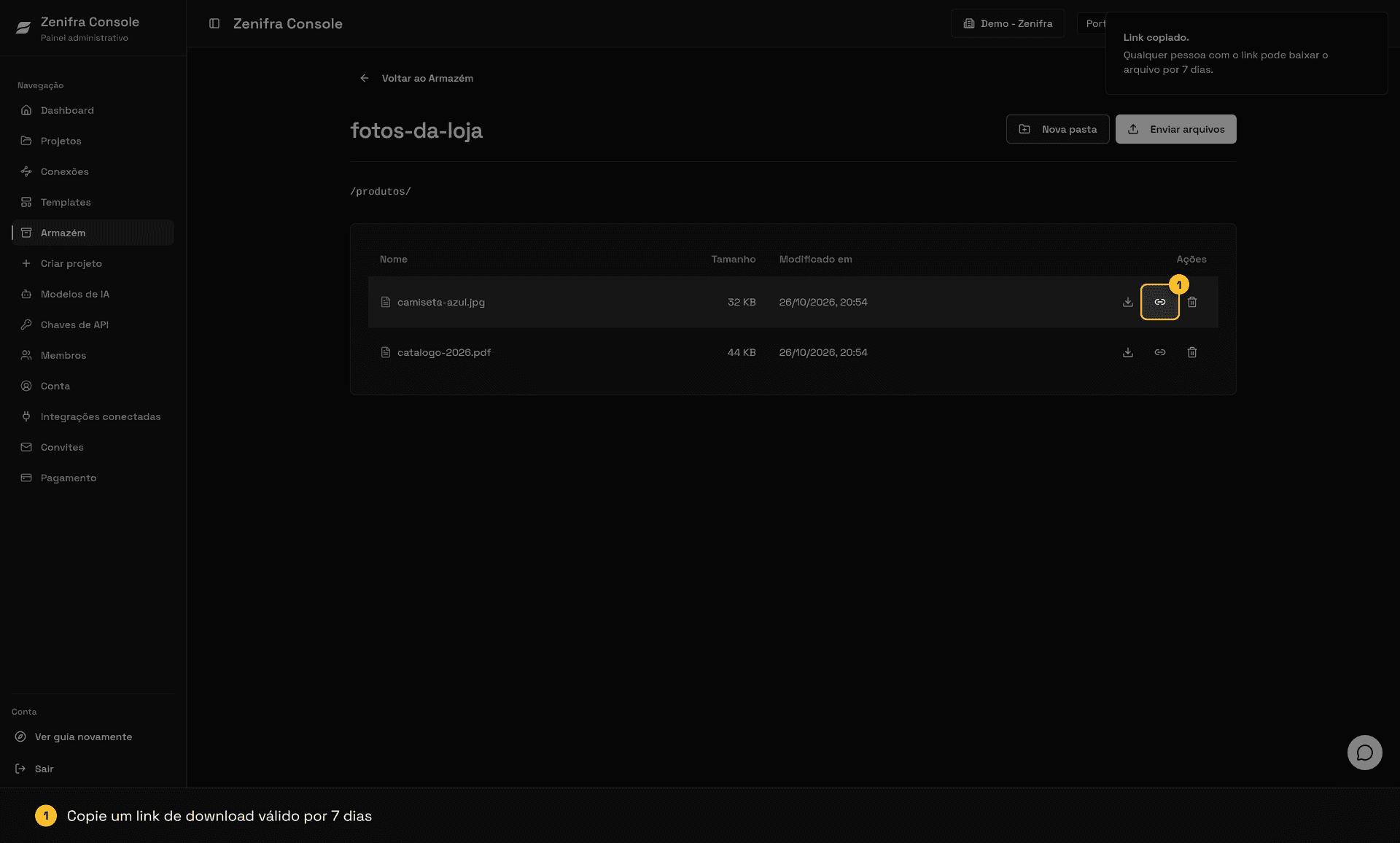
- Copiar link de um arquivo, válido por 7 dias para qualquer pessoa que o tiver (num arquivo público, o endereço público, que não expira);
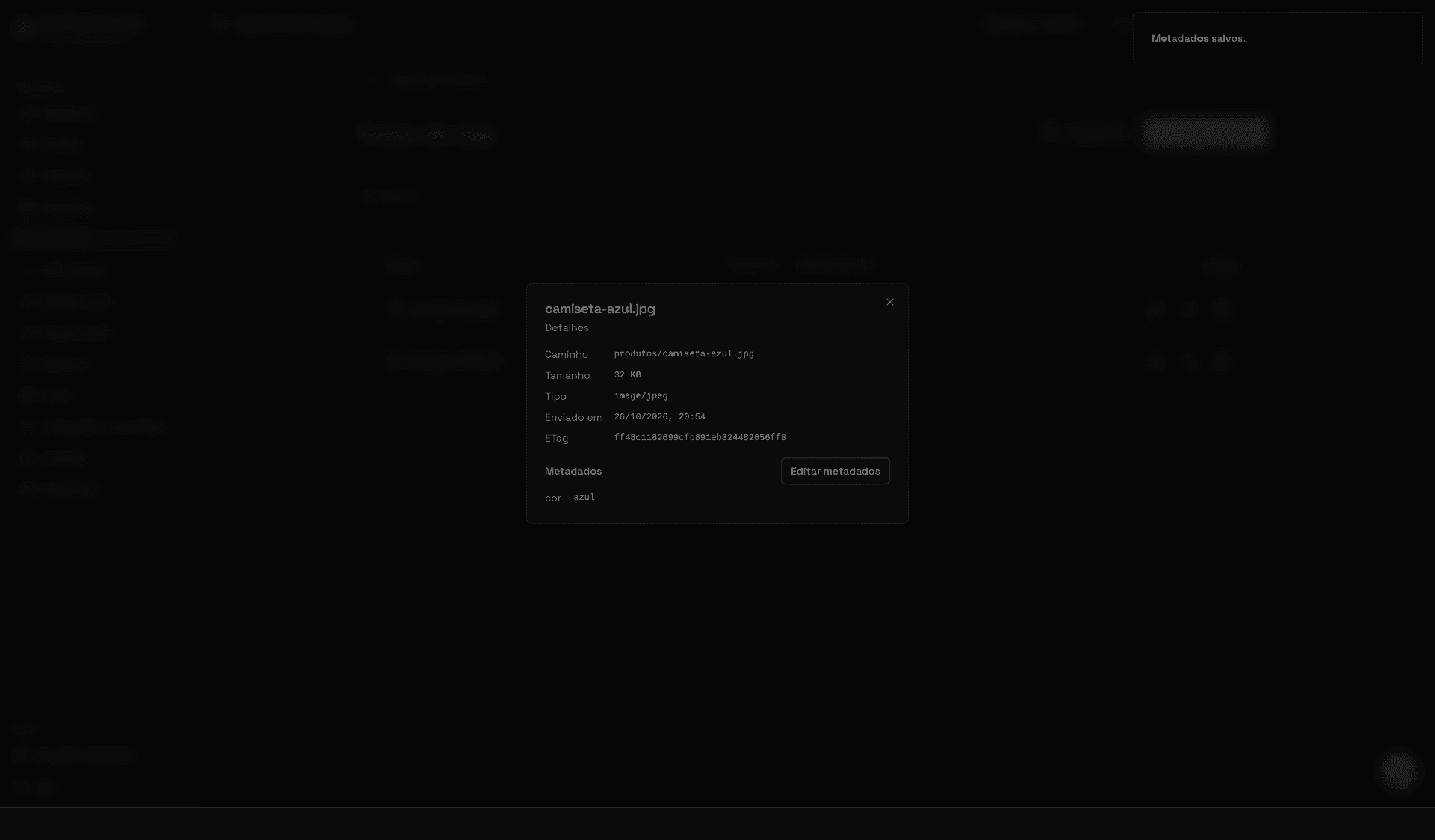
- Ver detalhes ao clicar no nome: caminho, tamanho, tipo, data de envio, ETag, visibilidade e metadados;
- Tornar público ou Tornar privado um arquivo no painel de detalhes, a qualquer momento;
- Editar os metadados de um arquivo no painel de detalhes;
- Excluir um arquivo.
Os arquivos vão direto do seu navegador para o Armazém, sem passar por outros servidores.
Pastas e nomes
As pastas organizam os arquivos dentro de um bucket: documentos/2026/contrato.pdf é o arquivo contrato.pdf dentro da pasta 2026, que fica dentro de documentos. Nos envios pelo console e pelos links de envio da Zenifra:
| Regra | Limite |
|---|---|
| Nome de cada pasta | até 64 caracteres |
| Níveis de pastas | até 20 |
| Nome do arquivo | até 255 caracteres |
| Não aceitos | pasta sem nome (//), barra no início e nomes . ou .. |
Uma pasta criada pelo console continua aparecendo mesmo vazia. Para excluí-la, apague antes os arquivos dentro dela.
Metadados
Metadados são pares de nome e valor guardados junto com o arquivo, como nota-fiscal: 123 ou origem: app-pedidos. Eles voltam em toda leitura do arquivo e ajudam a identificar e organizar o conteúdo. No console, abra os detalhes do arquivo e clique em Editar metadados. Pela API, envie os metadados junto com o arquivo, como cabeçalhos x-amz-meta-<nome>, que os SDKs preenchem com o campo Metadata.
| Regra | Limite |
|---|---|
| Nome | letras minúsculas, números e hífen, até 64 caracteres, começando e terminando com letra ou número |
| Valor | caracteres sem acento, sem quebra de linha |
| Total | até 30 itens e 2 KB por arquivo |
Salvar novos metadados substitui todos os anteriores e mantém o conteúdo, o tipo e as demais informações do arquivo. Se o arquivo mudar enquanto você edita, o console avisa e pede para abrir os detalhes de novo.
Chaves de acesso
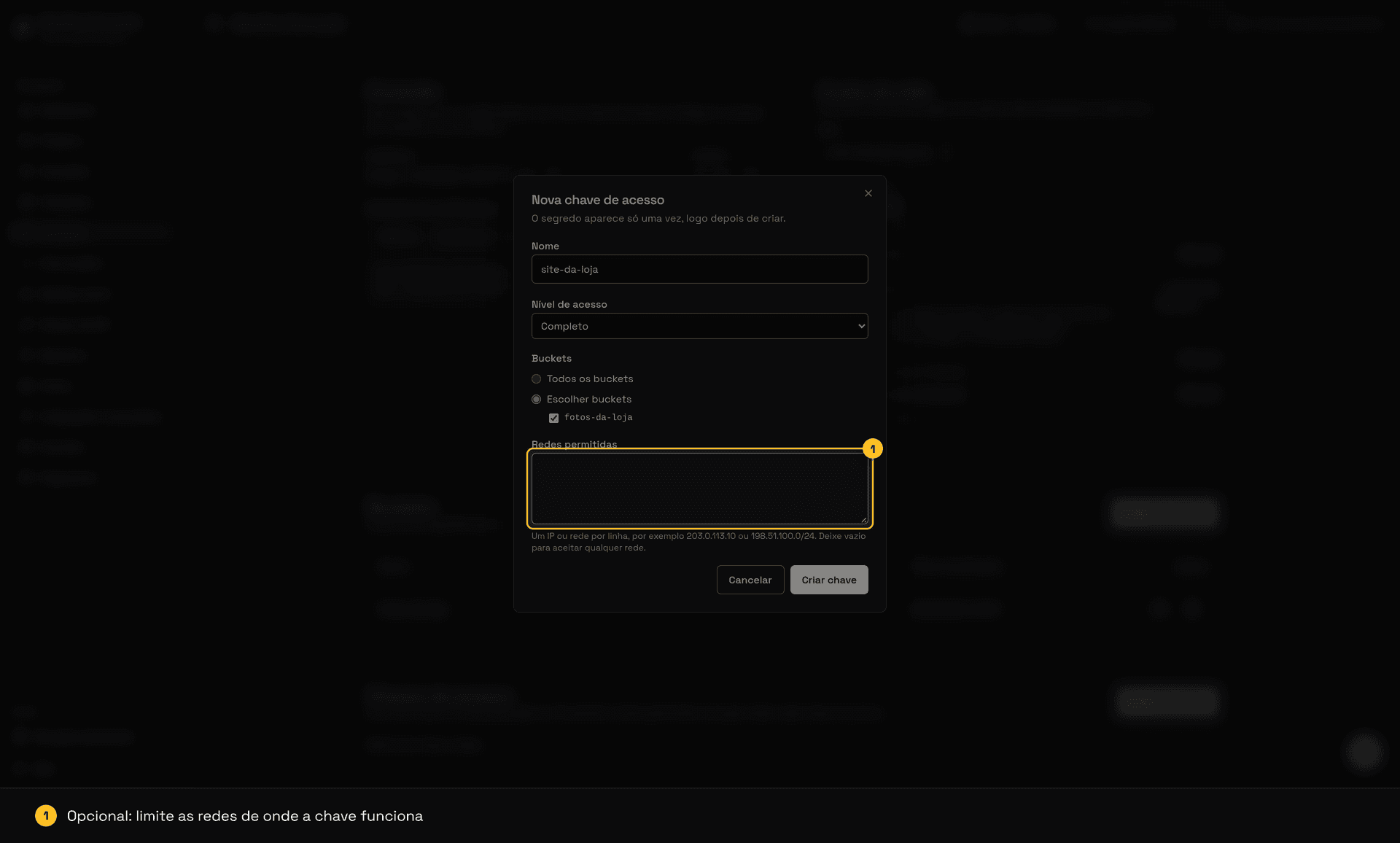
Aplicações se conectam ao Armazém com uma chave de acesso (ID e segredo):
- crie uma chave por aplicação, com um nome que identifique quem a usa;
- o segredo aparece uma única vez, na criação; guarde-o em uma variável de ambiente;
- escolha os buckets da chave (todos ou até 10) e o nível de acesso: Somente leitura (listar e baixar), Leitura e envio (também enviar arquivos) ou Completo (tudo, inclusive apagar; com todos os buckets, também criar e excluir buckets). O próprio Armazém recusa o que estiver fora do escopo;
- limite a chave às redes da aplicação: até 20 endereços IPv4 ou IPv6, com ou sem CIDR. Requisições de outras redes são recusadas;
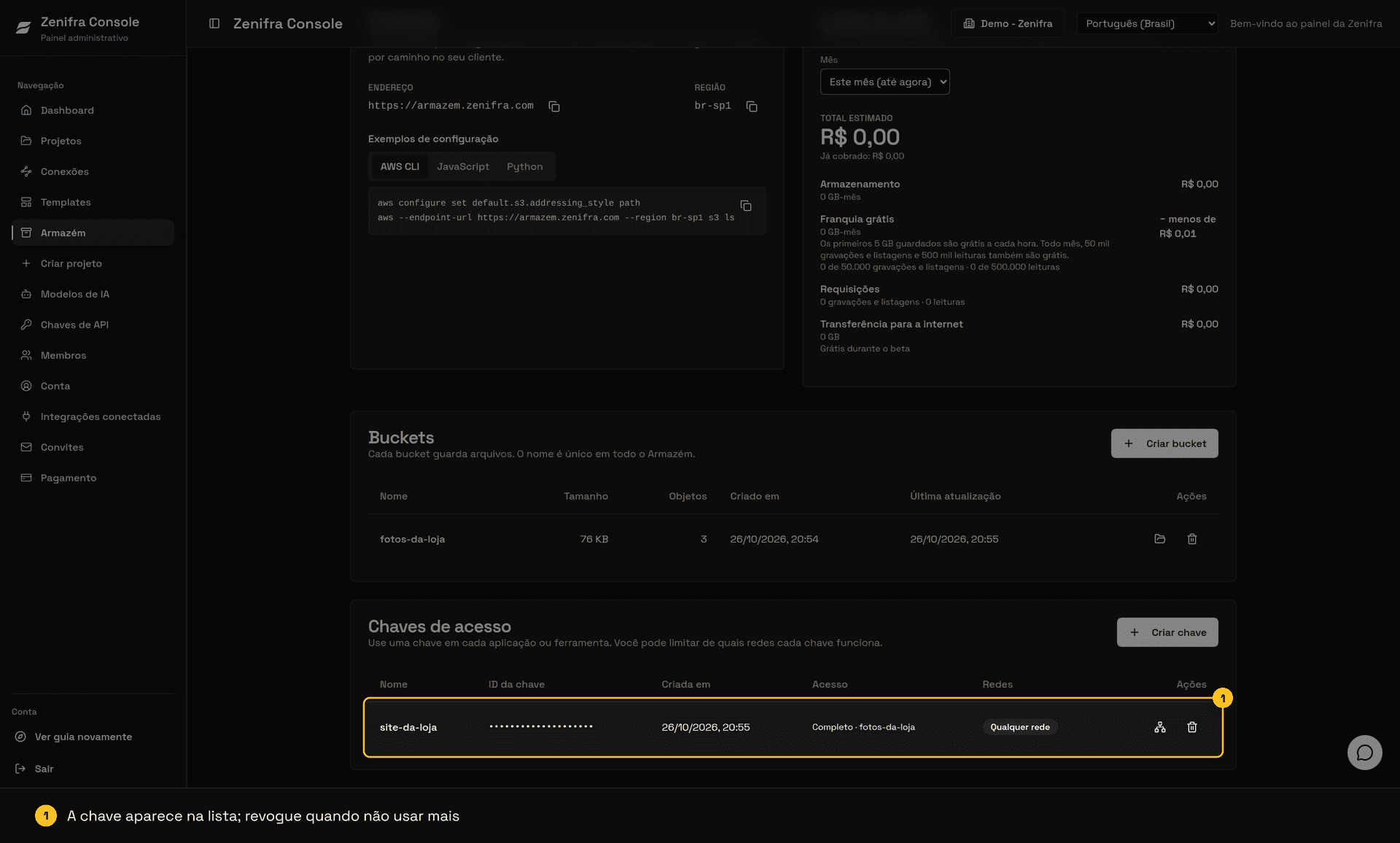
- revogue a chave quando ela não for mais usada.
Cada organização pode ter até 10 chaves. Você só consegue dar a uma chave o acesso que você mesmo tem nos mesmos buckets.
Privacidade
Tudo no Armazém é privado por padrão. Buckets são sempre privados, e todo arquivo nasce privado: para ler, é preciso uma assinatura válida, seja de uma chave de acesso, seja de um link que expira. Para compartilhar um arquivo por um tempo, use Copiar link no console ou gere um link assinado na sua aplicação.
Arquivos públicos
Um arquivo só fica público quando você escolhe aquele arquivo. Use para imagens, vídeos e outros arquivos que o seu site ou aplicativo mostra para qualquer pessoa.
- Ao enviar: marque Tornar públicos os arquivos deste envio antes de clicar em Enviar arquivos. A opção vale só para aquele envio e volta a ficar desmarcada depois.
- Depois de enviar: clique no nome do arquivo e use Tornar público. O console pede confirmação.
- Para voltar a privado: clique no nome do arquivo e use Tornar privado. O endereço público para de funcionar na hora; cópias que navegadores ou outros serviços já guardaram podem continuar visíveis até expirar.
Um arquivo público tem um endereço fixo, que aparece nos detalhes do arquivo com o botão Copiar endereço público:
https://<bucket>.armazem.zenifra.com/<caminho do arquivo>Por exemplo, o arquivo produtos/camiseta-azul.jpg do bucket fotos-da-loja fica em https://fotos-da-loja.armazem.zenifra.com/produtos/camiseta-azul.jpg. Os arquivos públicos aparecem com o selo Público na lista do bucket.
O que continua privado mesmo com arquivos públicos:
- a lista de arquivos do bucket: ninguém descobre os nomes dos arquivos pelo endereço;
- os arquivos que você não tornou públicos;
- enviar, alterar e apagar arquivos, que sempre exigem uma chave ou o console.
Enviar de novo um arquivo com o mesmo nome deixa o arquivo privado; marque o envio como público ou torne o arquivo público outra vez. Editar os metadados mantém o arquivo como está. Arquivos públicos só podem ser criados pelo console ou pela API da Zenifra; as chaves de acesso não tornam arquivos públicos. Cada leitura de um arquivo público conta como requisição do seu Armazém. Veja Limites e cobrança.
Permissões
As permissões do Armazém podem ser dadas para o Armazém inteiro ou bucket por bucket. Para valer em todos os buckets, inclusive os criados depois, escolha Todos os buckets.
| Permissão | Onde | Libera |
|---|---|---|
| Listar, baixar e ver arquivos | bucket | ver arquivos e pastas, baixar, ver detalhes e copiar link |
| Enviar arquivos e editar metadados | bucket | enviar arquivos, criar pastas e editar metadados; junto com Listar, baixar e ver arquivos, tornar arquivos públicos ou privados |
| Apagar arquivos e pastas | bucket | apagar arquivos e pastas vazias |
| Excluir o bucket | bucket | excluir o bucket e tudo o que está nele |
managed_service.read | Armazém | ver o Armazém e ler arquivos de todos os buckets |
managed_service.lifecycle.update | Armazém | criar buckets e enviar, apagar e excluir em todos os buckets |
managed_service.credentials.rotate | Armazém | criar, editar e revogar chaves de acesso |
project.billing.read | Armazém | ver o custo |
managed_service.create | organização | criar o Armazém |
Quem tem permissão em algum bucket já vê o Armazém, e a lista mostra só os buckets em que a pessoa pode fazer algo. O console esconde os botões das ações que a pessoa não pode fazer. owner tem acesso completo; assistant, member e API Keys precisam das permissões. Veja Organizações.
Modelos de política
Ao criar uma política na tela de membros, escolha um Modelo do Armazém e os buckets (todos ou alguns). O modelo preenche as permissões, e você ainda pode ajustar antes de salvar.
| Modelo | Permissões |
|---|---|
| Armazém — leitura | listar, baixar e ver arquivos nos buckets escolhidos |
| Armazém — envio e leitura | o anterior mais enviar arquivos e editar metadados |
| Armazém — gerenciar arquivos | o anterior mais apagar arquivos e pastas |
| Armazém — administrador | tudo em todos os buckets, criar buckets, gerenciar chaves e ver o custo |
FAQ
Posso ter mais de um Armazém?
Não. Cada organização tem um Armazém e organiza os arquivos em buckets.
Posso deixar um bucket inteiro público?
Não. Buckets são sempre privados, e a lista de arquivos nunca é pública. Torne públicos só os arquivos que precisam ser vistos por qualquer pessoa.
Posso mudar o nome de um bucket?
Não. Crie outro bucket, copie os arquivos e exclua o anterior.
O Armazém funciona com aplicações fora da Zenifra?
Sim. Qualquer aplicação com uma chave de acesso, a partir de uma rede permitida, se conecta pelo endereço público.
Próximos passos
Última atualização em
Filas gerenciadas
Crie filas persistentes com Streams, consumer groups, confirmação, recuperação de pendências e exemplos em Node.js e Python.
Conectar aplicações ao Armazém
Configure AWS CLI, JavaScript e Python para usar o Armazém da Zenifra com uma chave de acesso, o endereço de cada bucket e links assinados que expiram.